ちょまどさんの筋肉ボイスを動かしてみた
Google Home Miniを貸していただく機会があったので、Microsoftエヴァンジェリストの千代田まどかさんが公開している「筋肉ボイス」を動かしてみました!
#Google Home で野太い声になるアプリ「筋肉ボイス」を作った!筋肉はいいぞ#ActionsOnGoogle 対応した!
— ちょまど@エンジニア兼マンガ家 (@chomado) 2018年3月16日
これで声から起動できる!
Microsoft のサーバーレスのサービス「#AzureFunctions」使って、
言語は C# を使ってプログラミングした!
コードは全部上げたよ!https://t.co/K5zJCJlUyt
ー pic.twitter.com/FssZ6UDw0M
ちょまどさん作成のオリジナルソースに少し手を加えたソース一式はGitHubに公開しています。
ソース以外のAzure FunctionsやActions on Googleの設定を残しておきます。 両方ともほとんどはじめて触ったのでもっと良いやり方があれば教えください。
Azure Functions の設定
Azureへのデプロイ
ソースコードのデプロイはVisual Studioのソリューションエクスプローラーでプロジェクトの右クリックメニュー、「発行...」で行いました。
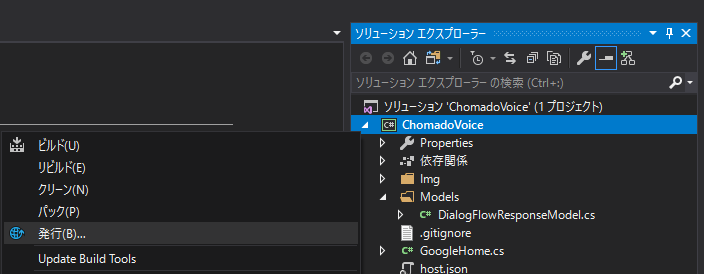
初めAzure Portalで手動でApp Service等を作ってデプロイしてみたのですが変なエラーが出て動かなかったのですが、ウィザードにおかませしたところ一発でした(笑)
アプリケーション設定
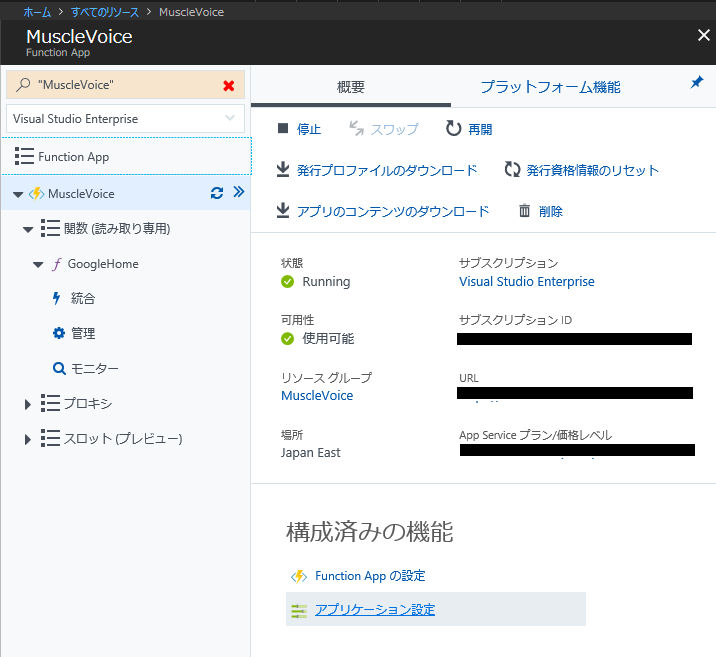
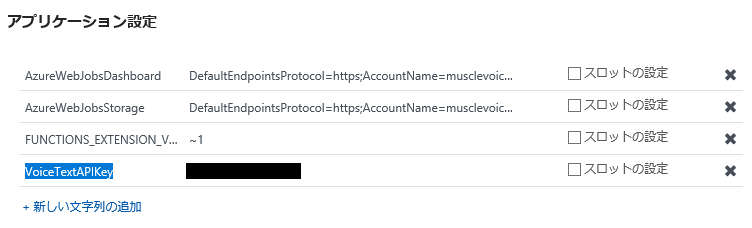
Azure PortalでAzure Functionアプリの「アプリケーション設定」→「アプリケーション設定」にVoiceTextのAPIキーを設定します。
関数URLの控え
Azure Portal で「GoogleHome」関数の「関数のURLの取得」からURLを控えておきます。これはGoogle側に後ほど設定します。

ストレージのアクセス許可の変更
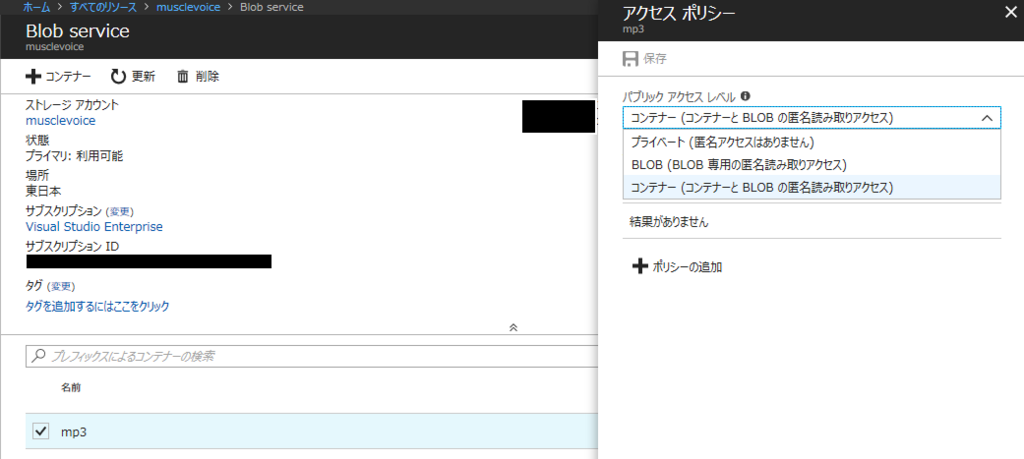
デプロイ時に自動作成されたストレージアカウントのBLOB内にmp3ファイルを格納するコンテナを作成し、アクセス許可を与えておきます。
Actions on Googleの設定
Actions on Googleはほんと初めて触ってなんかできたくらいの感じなのですが、一応設定をぺたぺた張っておきます。
言語を日本語に

起動フレーズを設定
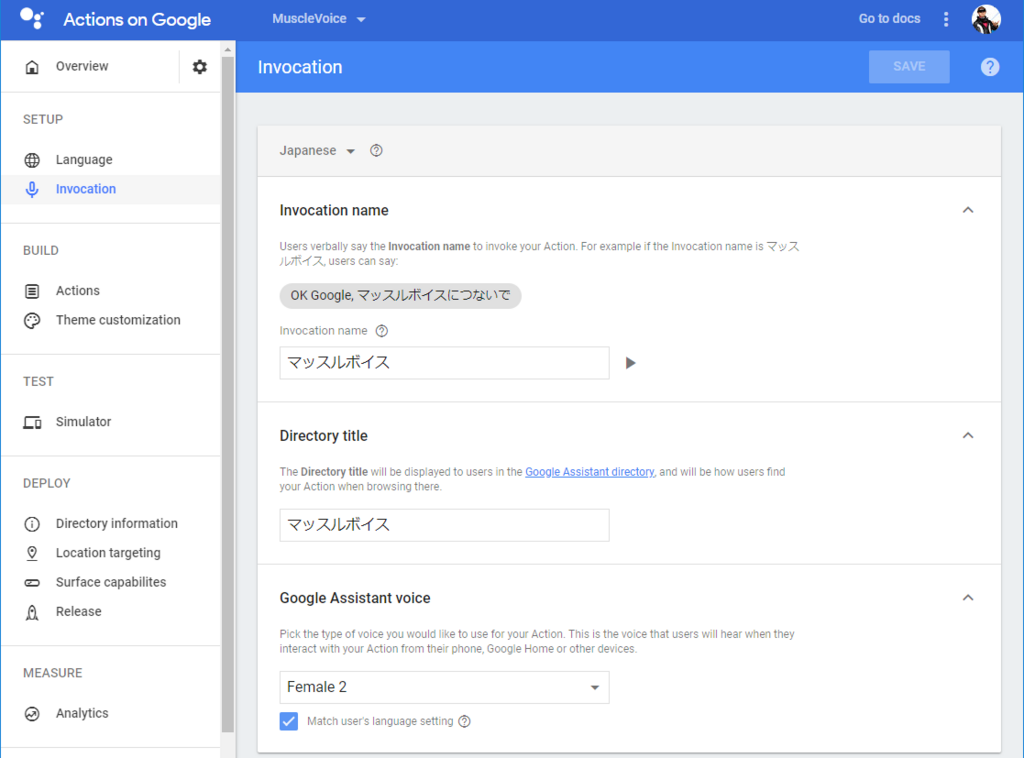
Actionの設定はデフォルトのままで

DialogFlowではデフォルトIntentにfollow-upとしてfallbackのIntentを追加

Contextの設定とWebhookを有効に
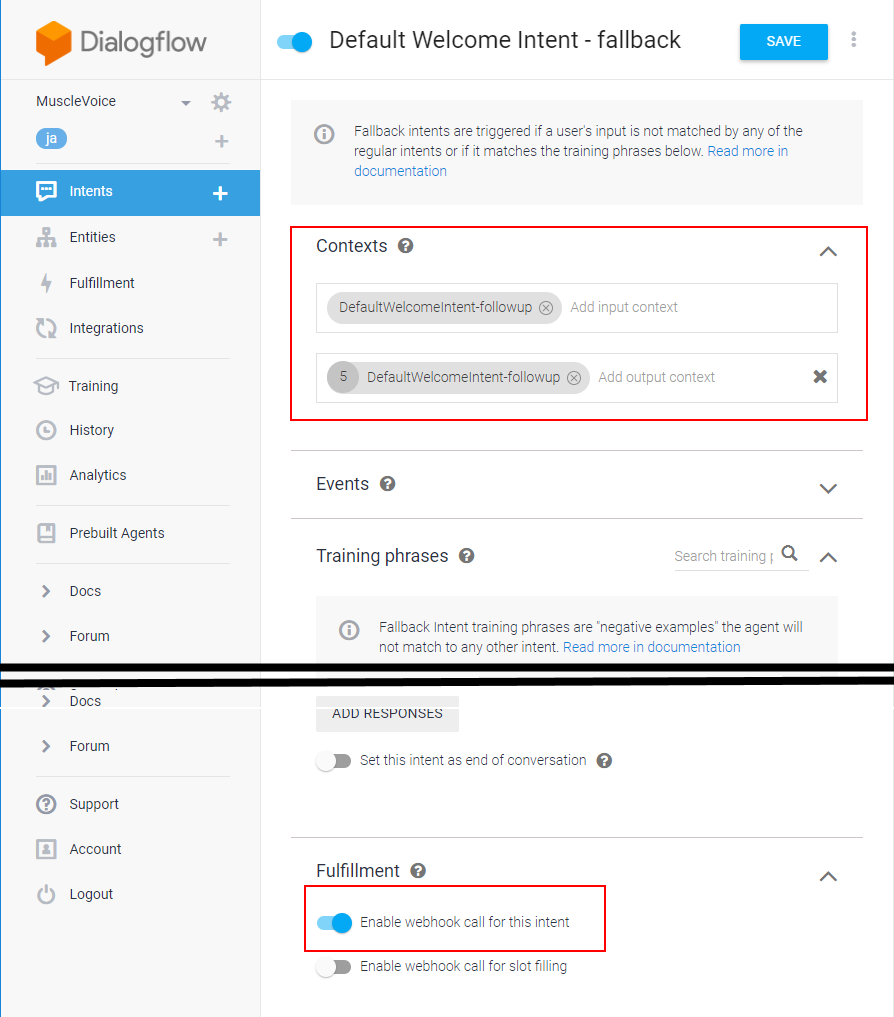
Webhookの設定にAzure Functionsの関数URLを設定

うごいた
 なにこれめっちゃたのしい
.@chomado さんの筋肉ボイス動いたwhttps://t.co/MnhNwZtT00 pic.twitter.com/Oc56Cypu3Q
— Satoshi Maemoto (@peugeot106s16) 2018年5月10日
